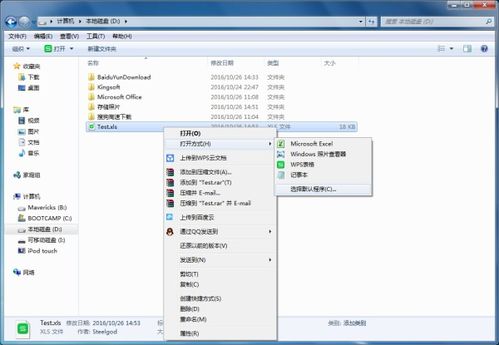
在日常使用電腦過程中,有時可能會遇到文件默認打開程序被意外更改的情況,例如文檔或表格文件突然默認使用WPS表格打開,而您希望恢復至之前使用的軟件(如Microsoft Excel或其他輔助工具)。這種情況通常發生在安裝了新軟件或系統設置被修改后。本文將為您提供詳細步驟,幫助您輕松將默認打開方式從WPS表格還原至您之前使用的計算機軟件及輔助設備。
一、理解默認打開方式
默認打開方式是指當您雙擊一個文件時,操作系統自動調用的程序。例如,.xlsx文件默認可能由Microsoft Excel打開,但若被更改為WPS表格,則每次雙擊都會啟動WPS。這并不影響文件本身,只是關聯了不同的軟件。
二、還原默認打開方式的步驟
以下方法適用于Windows操作系統(以Windows 10/11為例),其他系統可能略有不同,但原理相似:
- 通過文件屬性設置
- 找到任意一個您想更改打開方式的文件(如一個.xlsx表格文件),右鍵點擊該文件。
- 選擇“屬性”選項,在彈出的窗口中,找到“打開方式”旁邊的“更改”按鈕。
- 點擊“更改”后,系統會列出可用的程序列表。從列表中選擇您之前使用的軟件(如Microsoft Excel),如果沒有顯示,可以點擊“更多應用”或“在Microsoft Store中查找應用”來瀏覽其他選項。
- 選中目標軟件后,勾選“始終使用此應用打開.xlsx文件”(或類似選項),然后點擊“確定”保存設置。這樣,所有同類文件都會恢復至該軟件打開。
- 通過系統默認應用設置
- 打開Windows設置(可通過開始菜單或按Win+I快捷鍵)。
- 進入“應用”選項,然后選擇左側的“默認應用”。
- 在右側向下滾動,找到“按文件類型指定默認應用”或類似鏈接,點擊進入。
- 在列表中查找您要更改的文件擴展名(如.xlsx),當前默認應用可能顯示為WPS表格。點擊它,然后從彈出菜單中選擇您希望使用的軟件(如Microsoft Excel)。這樣即可全局更改該類型文件的關聯程序。
- 通過控制面板(適用于舊版Windows)
- 打開控制面板(可以在開始菜單中搜索“控制面板”進入)。
- 選擇“程序”類別,然后點擊“默認程序”下的“設置默認程序”。
- 在列表中找到WPS表格或其他相關程序,查看其關聯的文件類型,并可以手動調整或使用“將此程序設置為默認值”來還原。
- 卸載或禁用WPS表格(可選)
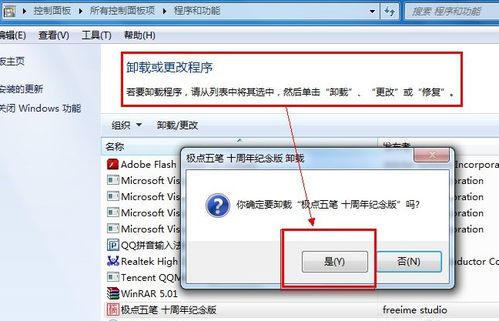
- 如果您不再需要WPS表格,可以考慮卸載它。進入“設置”>“應用”>“應用和功能”,在列表中找到WPS Office或WPS表格,選擇卸載。卸載后,系統可能會自動恢復至之前的默認軟件,或提示您重新設置關聯。
- 注意:卸載前請確保您有其他軟件可以處理表格文件,以免影響正常工作。
三、預防措施
為避免未來再次出現類似問題,建議:
- 在安裝新軟件時,注意安裝過程中的選項,避免勾選“設置為默認程序”等復選框。
- 定期檢查系統默認應用設置,確保它們符合您的使用習慣。
- 使用專業的系統優化工具來管理文件關聯,但需謹慎選擇可信軟件。
四、常見問題解答
- 問:更改默認打開方式會影響文件內容嗎?
答:不會,這只是更改了打開文件的軟件,文件數據本身保持不變。
- 問:如果列表中沒有我想要的軟件怎么辦?
答:可以嘗試重新安裝該軟件,或通過“瀏覽”手動定位到軟件的安裝目錄(通常為.exe文件)。
- 問:更改后某些功能無法使用怎么辦?
答:可能是軟件兼容性問題,建議更新軟件版本或檢查文件格式支持。
通過以上步驟,您應該能順利將默認打開方式從WPS表格還原至之前的計算機軟件及輔助設備。如果問題依然存在,可能需要進一步檢查系統設置或尋求專業技術支持。保持軟件更新和系統維護,有助于提升使用體驗。