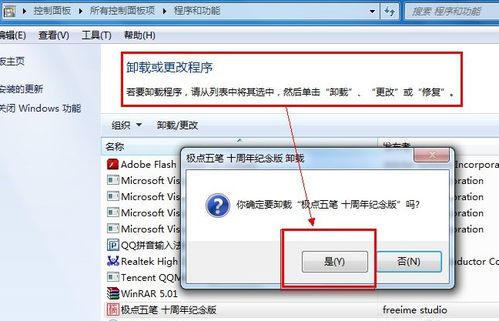
在Windows 7操作系統中,用戶有時會遇到軟件無法通過常規方式(如控制面板的“程序和功能”)正常卸載的情況。這通常表現為卸載程序無響應、報錯、閃退,或卸載后仍有殘留,甚至“程序和功能”列表中根本沒有該軟件的條目。這個問題可能由軟件本身設計缺陷、卸載程序損壞、系統文件沖突、權限不足或惡意軟件導致。下面將提供一系列從易到難、循序漸進的解決方案。
一、 常規排查與基礎解決方法
- 重啟計算機并重試:這是最簡單有效的方法之一。重啟可以結束可能干擾卸載過程的進程,解決臨時性的系統鎖死問題。
- 以安全模式卸載:在安全模式下,系統只加載最基本的驅動和服務,可以避免第三方軟件或驅動的干擾。
- 重啟電腦,在啟動時連續按F8鍵,進入“高級啟動選項”。
- 選擇“安全模式”進入系統。
- 再次嘗試通過控制面板卸載目標軟件。
- 使用軟件自帶的卸載程序:不要僅依賴控制面板。前往該軟件的安裝目錄(通常在
C:\Program Files或C:\Program Files (x86)下),查找名為Uninstall.exe、Uninst.exe或類似的可執行文件,直接運行它。 - 檢查用戶賬戶控制(UAC)和權限:確保你當前使用的是具有管理員權限的賬戶。可以嘗試右鍵點擊卸載程序或控制面板中的卸載選項,選擇“以管理員身份運行”。
二、 使用系統及第三方卸載工具
- 利用Windows Installer清理工具:微軟官方提供了一個用于修復安裝/卸載問題的工具,但需謹慎使用。
- 下載官方工具
Microsoft Program Install and Uninstall Troubleshooter。
- 運行后,選擇“卸載”,然后從列表中選擇無法卸載的程序,按照向導操作。
- 使用第三方專業卸載軟件:這些工具能強力掃描并清除軟件及其所有注冊表項、殘留文件和文件夾。
- 推薦軟件:Revo Uninstaller、Geek Uninstaller、IObit Uninstaller。
- 操作步驟:以Geek Uninstaller為例,運行后找到目標軟件,右鍵選擇“強制刪除”,它會先嘗試常規卸載,失敗后會自動掃描并清理所有殘留。
三、 手動高級清理方法(適用于高級用戶)
如果上述方法均無效,可能需要手動清理,操作前務必備份注冊表或創建系統還原點。
- 清理注冊表項(關鍵步驟):
- 按
Win + R,輸入regedit打開注冊表編輯器。
- 備份:點擊“文件”->“導出”,備份整個注冊表。
- 刪除相關項:導航至以下路徑,查找與軟件名稱或開發商相關的子項,謹慎刪除:
HKEY<em>CURRENT</em>USER\Software\
HKEY<em>LOCAL</em>MACHINE\SOFTWARE\
HKEY<em>LOCAL</em>MACHINE\SOFTWARE\Microsoft\Windows\CurrentVersion\Uninstall\(這里是程序列表的關鍵位置)
- 刪除殘留文件和文件夾:
- 徹底刪除軟件的安裝目錄。
- 清理用戶目錄下的相關文件夾:
C:\Users\[你的用戶名]\AppData。AppData文件夾包含Local、Roaming、LocalLow三個子文件夾,都可能藏有軟件數據和配置。需在文件夾選項中設置“顯示隱藏的文件、文件夾和驅動器”才能看到。
四、 針對特殊頑固情況的處理
- 處理“文件和設置正在被使用”:使用“解鎖”工具。下載如
LockHunter或Unlocker的工具,右鍵點擊被鎖定的文件或文件夾,選擇解鎖并刪除。 - 處理惡意軟件或廣告程序:如果無法卸載的是廣告插件或疑似惡意軟件,請使用專業的反惡意軟件工具進行掃描和清除,如:Malwarebytes、AdwCleaner 或 Windows Defender(需更新至最新定義)。
- 系統文件檢查與修復:如果問題普遍存在,可能是系統文件損壞。以管理員身份運行命令提示符,輸入
sfc /scannow命令,讓系統掃描并修復受保護的系統文件。
五、 預防措施與建議
- 從官方或可信渠道下載軟件,減少安裝捆綁垃圾軟件的風險。
- 安裝時選擇“自定義安裝”,仔細取消勾選不必要的附加組件。
- 定期使用磁盤清理和注冊表清理(謹慎使用)工具維護系統。
- 考慮升級操作系統。Windows 7已于2020年停止主流支持,其安全性和對新軟件的兼容性都在下降。在條件允許的情況下,升級到Windows 10或11是更安全、穩定的長期解決方案。
****:解決Win7軟件無法卸載的問題,應從簡單的重啟、安全模式嘗試開始,逐步過渡到使用專業的第三方卸載工具。對于極其頑固的軟件,在做好備份的前提下,可以嘗試手動清理注冊表和文件殘留。在整個過程中,保持耐心并謹慎操作是關鍵,尤其是涉及系統核心設置時。