隨著暑假的到來,許多學生和家庭用戶希望讓電腦運行更流暢,以更好地享受影音娛樂或高效完成學習任務。新電腦或重裝系統后,常常會發現一些并不需要的預裝軟件(俗稱“全家桶”或“OEM軟件”)在后臺悄悄運行,占用寶貴的系統資源,導致開機慢、運行卡頓。本文將手把手教你如何安全、快速地識別并卸載這些不必要的預裝軟件,為你的電腦有效“減負”,讓它輕盈快樂地陪你度過整個暑假。
第一步:精準識別,揪出“元兇”
我們需要明確哪些是可有可無的預裝軟件。常見的“減負”目標包括:
- 廠商工具類:某些品牌電腦自帶的系統管理、更新助手、支持服務等,若功能與Windows自帶的重疊,可考慮卸載。
- 試用版軟件:如有限期的殺毒軟件、辦公套件試用版。
- 推廣捆綁軟件:各類第三方播放器、瀏覽器、游戲平臺或工具軟件的推廣版本。
操作建議:
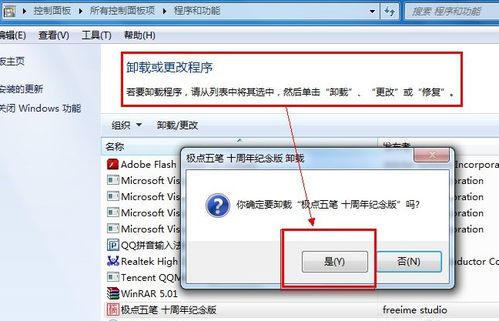
進入【控制面板】>【程序】>【程序和功能】,或直接在Windows開始菜單搜索“應用和功能”。在此列表中,按“安裝日期”排序,可以清晰地看到系統初始安裝時的一批軟件。對于不明確用途的軟件,可以先通過網絡搜索其名稱,判斷是否為系統核心組件(注意:切勿卸載名稱中包含“Microsoft”、“Intel”、“AMD”、“NVIDIA”或顯卡聲卡驅動相關的關鍵系統組件)。
第二步:選擇利器,高效卸載
識別之后,我們可以通過多種途徑進行卸載:
方法一:使用系統自帶卸載功能(最基礎)
在上述“應用和功能”列表中,選中目標軟件,點擊“卸載”并跟隨提示操作。這是最標準的方法,但有時可能卸載不徹底。
方法二:借助專業的第三方卸載工具(推薦)
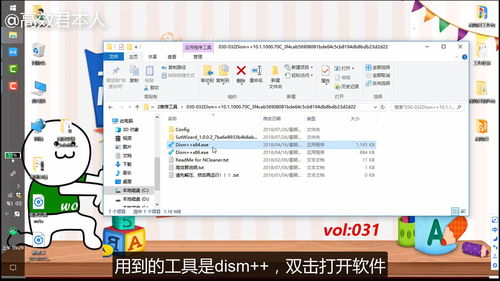
對于頑固軟件或想徹底清理殘留,可以使用如 Geek Uninstaller、Revo Uninstaller、IObit Uninstaller 等免費工具。它們不僅能強制卸載,還能掃描并刪除注冊表和磁盤中殘留的文件和文件夾,實現深度清理。
方法三:針對Windows 10/11應用商店應用
對于一些Modern應用,可以在開始菜單中右鍵點擊該應用圖標,選擇“卸載”即可。
第三步:善后優化,鞏固成果
卸載完成后,為了讓效果更持久,建議進行以下操作:
- 重啟電腦:許多卸載操作需要重啟才能完全生效,并釋放被占用的資源。
- 檢查啟動項:同時按下
Ctrl + Shift + Esc打開任務管理器,切換到“啟動”選項卡,禁用那些已卸載軟件可能殘留的、或非必要的開機啟動項,能顯著提升開機速度。 - 定期維護習慣:養成定期檢查已安裝軟件的習慣,及時清理不再使用的程序。僅從官方網站或可信渠道下載安裝新軟件,安裝過程中仔細閱讀每一步,取消勾選捆綁安裝的其他軟件選項,從源頭杜絕“增負”。
溫馨提醒
- 卸載需謹慎:如果不確定某個軟件的作用,寧可暫時保留,尤其是涉及硬件驅動、系統運行庫或安全相關的軟件。
- 備份重要數據:在進行任何系統調整前,確保個人重要文件已備份。
- 享受輕盈假期:完成清理后,你將會發現電腦的響應速度、開機速度以及可用磁盤空間都可能得到明顯改善。無論是用來追劇、游戲,還是完成暑期作業、學習新技能,一臺運行流暢的電腦都能讓你的暑假數字生活更加舒心愉快。
通過以上三步,你就能輕松駕馭系統,卸下不必要的負擔,讓你和你的電腦都能度過一個輕松、高效的暑假。